← 활용 사례

보안 정책 안에서,
사내 컴퓨터를 하나의 팀으로

프로그램과 라이선스는 원래 PC에 그대로, 네트워크는 사내망 그대로. 외부 접속 포트를 열지 않고 일만 그 컴퓨터로 보냅니다.

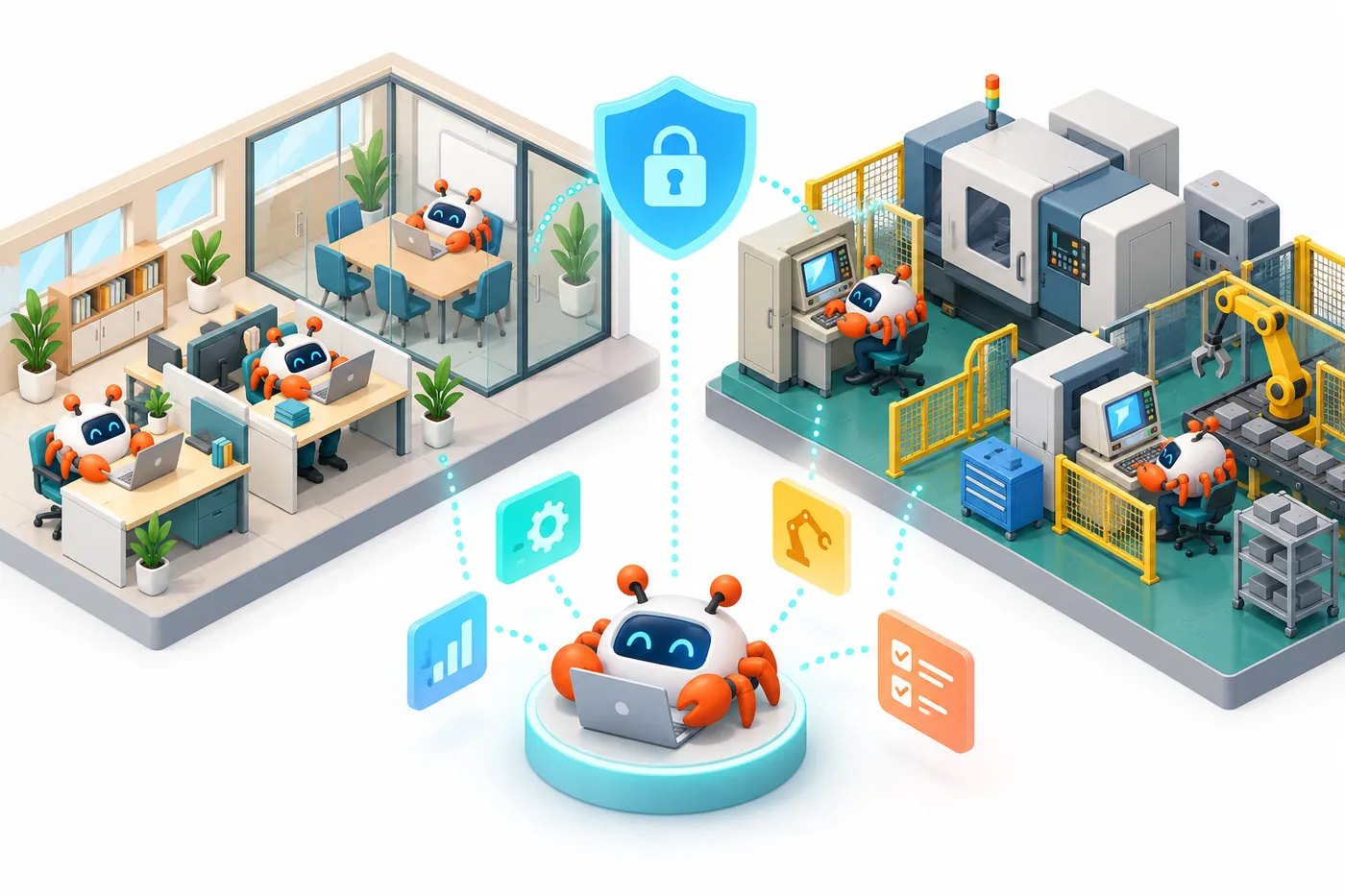
사무실과 공장 현장의 컴퓨터들을 크랩 로봇들이 함께 운영하는 그림
회사·조직

이런 고민이 있다면

  • 그 프로그램은 저 PC에만 있다라이선스·인증서·전용 장비 때문에 특정 PC에만 설치된 프로그램은 옮길 수도, 여러 대에 깔 수도 없습니다.
  • 원격 접속을 열기가 부담스럽다SSH·원격 데스크톱을 열려면 방화벽·계정·권한 협의가 필요하고, Windows는 UAC에서 자동화가 멈춥니다.
  • 외부 클라우드는 쓸 수 없다사내망·전용망 정책상 외부 중계 서비스를 거치는 도구는 도입이 어렵습니다.
사례

실제로 이렇게 썼습니다

배지로 근거 수준을 구분했습니다 — 실측 실제 사례 예시 시나리오

기존 시스템에 AI 붙이기2

예시 시나리오
Mac (AI)webclaw 브라우저deskclaw 데스크톱

쓰던 웹 ERP는 그대로 두고, AI와 자동화를 붙인다

상황오래 써 온 웹 ERP·그룹웨어는 API가 없거나 막혀 있어, 새 자동화 프로그램이나 AI를 연결하지 못하고 사람이 화면에서 옮겨 적습니다.
DureClaw로는webclaw가 이미 로그인된 브라우저에서 ERP 화면을 읽고, 클릭하고, 양식을 채우고, 파일을 내려받습니다. 설치형 클라이언트는 deskclaw가 화면을 조작합니다.
연결ERP에서 꺼낸 데이터를 GPU 서버의 AI가 분석하고, 결과를 다시 ERP 양식에 입력하거나 Windows에서 엑셀 보고서로 만듭니다. ERP를 교체하거나 개발사에 API를 요청하지 않아도 됩니다.

ERP에 직접 적용한 기록은 아직 없습니다. 같은 방식으로 로그인된 대학 LMS에서 과제 12건을 실제로 내려받아 정리했고(webclaw), 데스크톱 프로그램의 기록·재생도 실제로 시연했습니다(deskclaw). 계정·권한 정책과 ERP 이용 약관은 도입 전에 확인하세요.
출처 — 브라우저 에이전트 비교 — LMS 실제 세션 · README — deskclaw

실제 사례
MacWindows 현장 PC

API 없는 현장 PC 화면을 한 번 가르치고 반복

상황MES·ERP처럼 화면만 있는 프로그램은 사람이 매번 클릭·입력합니다.
DureClaw로는deskclaw 노드에 한 번 시연해 기록(record)하면, 이후 실행은 AI 호출 없이 같은 동작을 그대로 재생합니다.

출처 — README — 현장 PC GUI 자동화

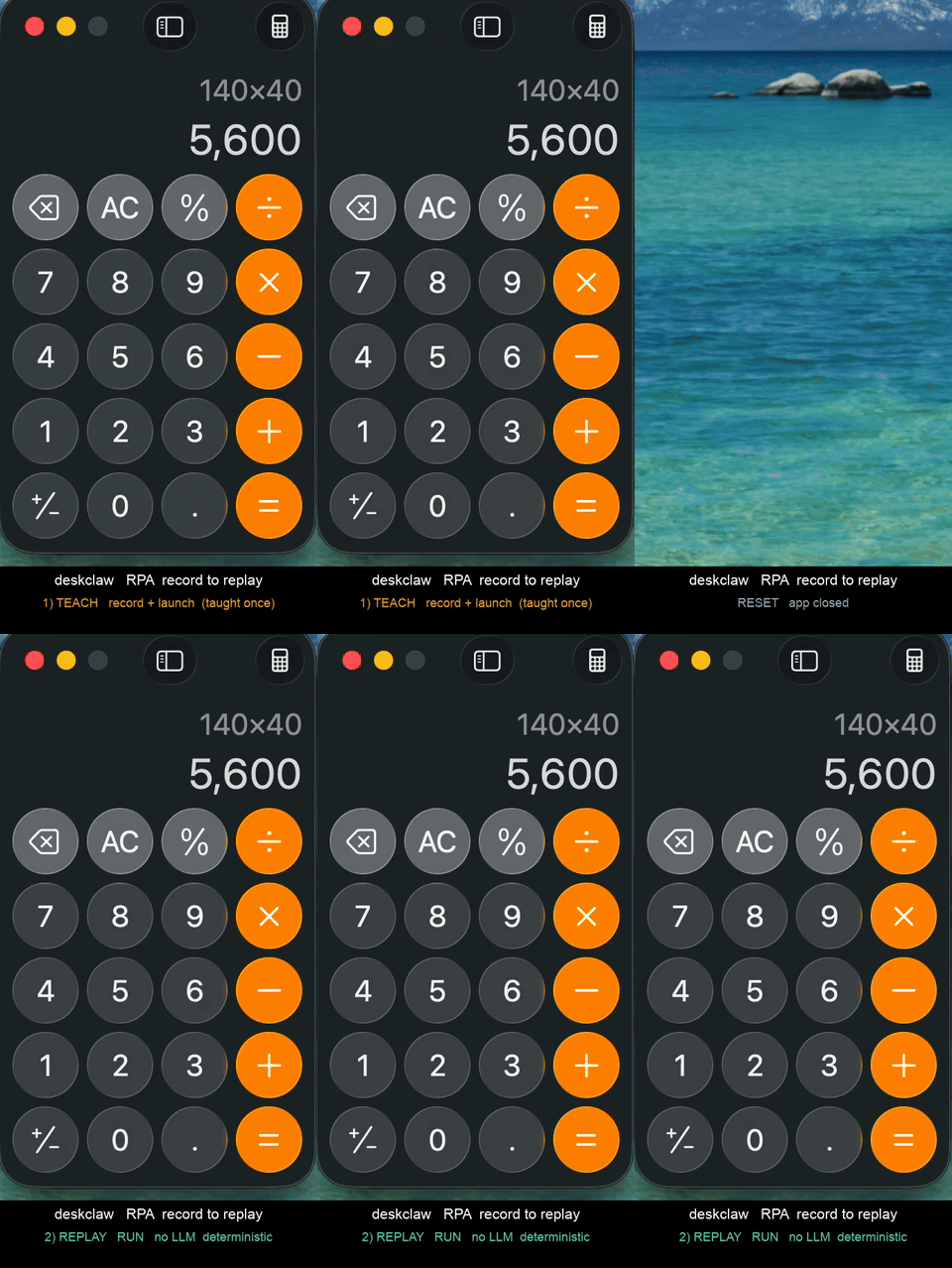
deskclaw가 기록한 데스크톱 동작을 재생하는 실제 화면
실제 시스템 캡처 — 한 번 가르치면 [RUN]은 AI 없이 재생

전용 프로그램·라이선스2

실제 사례
MacWindows (Office·Visual Studio)

그 프로그램이 깔린 PC로 일을 보낸다

상황Office, 인증서가 필요한 업무 사이트, 개발 도구처럼 특정 PC에만 설치·등록된 프로그램이 있습니다.
DureClaw로는각 노드가 접속할 때 자기 PC에 설치된 프로그램을 '능력'으로 알립니다. 마스터는 그 능력이 있는 PC를 골라 작업을 보내고, 작업이 막히면 같은 능력을 가진 다른 노드로 다시 배정합니다.
실제로운영 중인 Windows 노드는 Word·Excel·PowerPoint·Outlook·Access·Visual Studio를 능력으로 신고하고 있습니다.

출처 — 능력 감지 capabilities.ts · README — 왜 팀이 필요한가

예시 시나리오
Mac라이선스 PCdeskclaw

라이선스 조건을 지키면서 반복 작업 자동화

구상소프트웨어를 복사하거나 다른 PC로 옮기지 않습니다. 라이선스가 있는 그 PC가 그대로 실행하고, DureClaw는 일감과 결과만 주고받습니다.
방법명령줄이 있으면 [SHELL]로, 화면만 있으면 deskclaw로 사람이 하던 클릭을 기록·재생합니다. 사용 기록은 그 PC 안에 남습니다.

주의: 무인·자동 실행이나 원격 사용을 허용하는지는 소프트웨어마다 약관(EULA)이 다릅니다. 도입 전에 해당 라이선스 조건을 꼭 확인하세요.

출처 — README — 현장 PC GUI 자동화

보안·사내 인프라3

실측
MacWindows 11

포트를 열지 않고 사내 Windows에서 빌드까지

상황관리자 계정의 Windows 11 PC에 Python 프로그램을 exe로 빌드해 회수해야 했습니다.
SSH로는인증 시도 4번이 연달아 실패했고, 마지막엔 UAC 승인 창에 막혀 작업을 하나도 실행하지 못했습니다.
DureClaw로는추가 설정 없이 작업 5개(정보 수집→파일 생성→빌드→회수→화면 캡처)를 모두 성공했습니다.
0추가 설정
5/5작업 성공
14.3초전체 소요
7.35MB빌드된 exe

리포트의 정직한 한계: SSH가 불리했던 주된 이유는 'Windows·관리자 계정·무인 실행' 조합입니다. 키를 미리 심어 둔 Linux↔Mac 환경이라면 작업당 비용은 비슷합니다.

출처 — DureClaw vs SSH 실험 리포트 §2–4, §6

실제 사례
사내 서버/Mac사내 PC들

외부 클라우드 없이 사내망 안에서만

구성서버(버스)는 회사의 Mac이나 서버에 직접 설치합니다. 노드는 같은 사내망에서 서버를 자동으로 찾거나(oah.local) 주소를 직접 지정해 붙습니다.
효과작업 지시와 결과는 회사 안의 서버와 노드 사이에서만 오갑니다. 별도 클라우드 계정이나 외부 중계 서비스가 필요 없습니다.

AI 두뇌로 Claude를 쓰면, Claude가 판단하는 동안 지시 내용은 Claude로 전달됩니다. 이 부분까지 내부에 두려면 아래 폐쇄망 구성을 참고하세요.

출처 — 사설망 구성 가이드

예시 시나리오
Headscale사내 서버내부 AI 모델

전용망·폐쇄망: Tailscale도 자체 설치로

구상여러 지점을 잇는 사설망이 필요하면 Tailscale 대신 직접 설치하는 제어 서버(예: Headscale)로 같은 방식의 암호화 망을 구성합니다. DureClaw의 자동 승인 범위(100.64.0.0/10)와 같은 주소 대역을 씁니다.
AI까지 내부로판단도 외부로 보내지 않으려면 사내 GPU 서버의 로컬 모델(Ollama 백엔드)을 두뇌로 씁니다.

아직 Headscale·완전 폐쇄망 구성으로 직접 검증한 기록은 없습니다. 구성 가능한 조합으로만 소개합니다.

출처 — 사설망 구성 가이드

운영3

실제 사례
MacBookMac mini (원격)

손닿지 않는 곳의 컴퓨터를 원격으로 진단·복구

상황다른 장소에 있는 Mac mini에서 AI 작업이 모두 멈추고, 메신저 봇도 응답하지 않았습니다.
DureClaw로는MacBook에서 명령을 보내 설정 파일 오류, 잘못된 메시지 형식, 27시간 된 설정 캐시까지 세 가지 문제를 원격으로 찾아 고쳤습니다.
3건원격 복구
0회현장 방문

출처 — 원격 에이전트 운영 사례

실측
서버전체 노드

서버를 재시작해도 모든 컴퓨터가 스스로 복귀

상황기능을 배포하며 운영 서버를 여러 번 재시작했습니다.
결과매번 연결된 모든 노드(Linux 빌더·Windows·브라우저 노드 등)가 사람 손 없이 자동으로 재접속했습니다. 대시보드에서 온라인 상태를 바로 확인합니다.
0회수동 재연결

출처 — DureClaw vs SSH 실험 리포트 §4-1

예시 시나리오
Windows 마이크GPU 서버Mac

회의 녹음에서 보고서까지 자동으로

구상Windows PC가 녹음하고, GPU 서버가 받아쓰기·요약을 하고, Mac이 보고서 문서로 정리합니다.
포인트기기마다 잘하는 일을 한 번의 지시로 이어 붙이는 흐름입니다. 아직 측정 수치는 없습니다.

출처 — README — 제약의 조합이 만드는 시나리오

필요한 구성

이렇게 갖추면 됩니다

관리자 Mac·사내 서버서버 앱 + Claude Code. 지시는 여기서만, 서버는 사내에 직접 설치.
라이선스 PC프로그램이 깔린 그 PC에 노드만 추가 — 설치 프로그램으로 로그인 시 자동 연결.
현장 PCdeskclaw 노드로 화면 자동화.
네트워크같은 사내망이면 자동 발견, 지점 간에는 Tailscale 또는 자체 설치(Headscale 등).

플랫폼별 설치 가이드 →

지금 Mac 한 대로 시작하세요

서버 앱을 설치하고, 놀고 있는 컴퓨터를 하나씩 팀에 합류시키면 됩니다.