설치하면 끝.
모든 에이전트가
내 브라우저를 씁니다.
Chromium · webclaw · MCP를 한 번에 설치합니다. Chrome 확장을 따로 깔 필요 없이, 쓰던 에이전트가 페이지를 읽고 클릭하고 입력합니다.
서명 전 빌드입니다. macOS는 우클릭 → 열기, Windows는 추가 정보 → 실행.
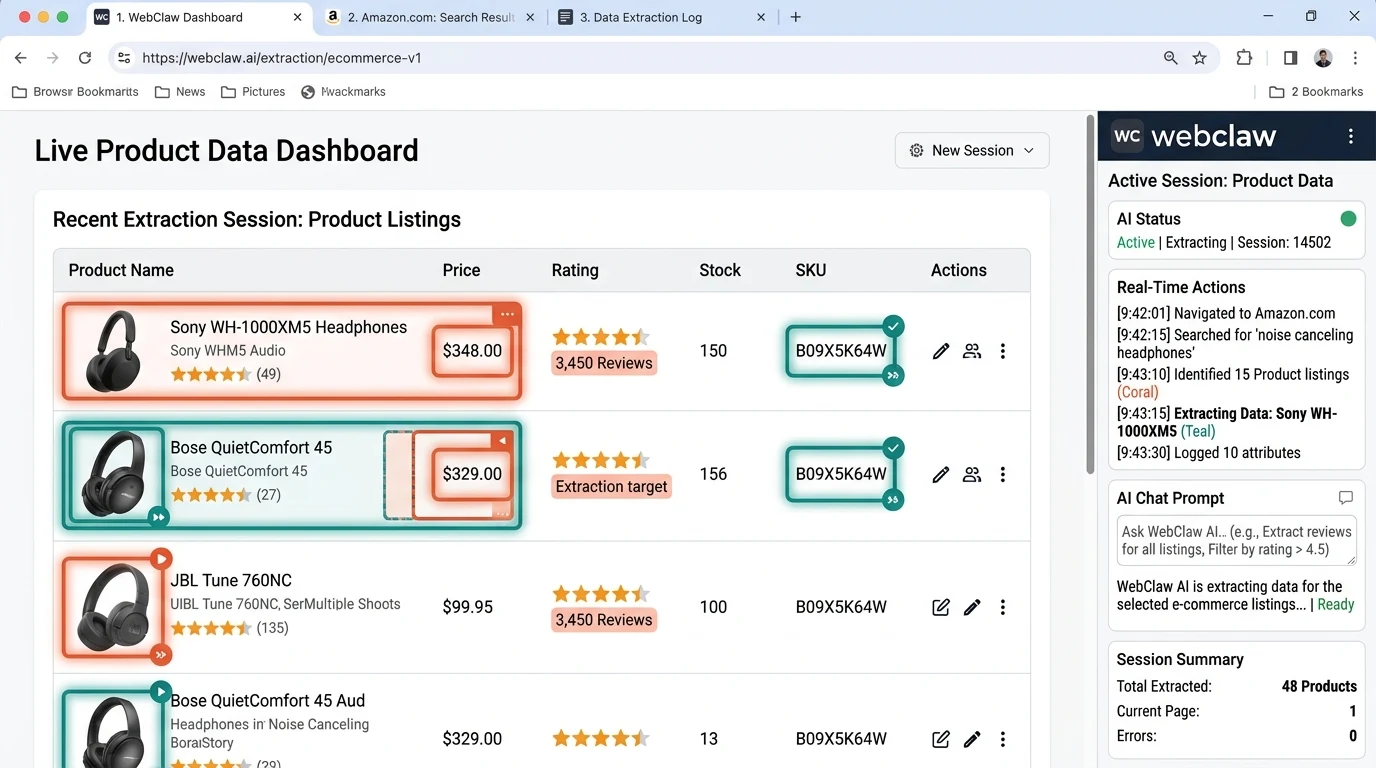
딱 세 단계면 됩니다
설치하고, 쓰던 에이전트를 한 번 껐다 켜고, 한 문장으로 시키면 끝입니다.
macOS는 dmg를 열어 Applications로 옮기고, Windows는 Setup.exe를 실행하세요. Chromium · webclaw · MCP가 함께 설치됩니다.
Claude Code · Claude Desktop · Cursor · Codex · OpenCode · Gemini · VS Code · Windsurf를 완전히 종료했다가 다시 시작하면 dureclaw MCP가 자동으로 잡힙니다.
webclaw로 네이버 열고 스크린샷 보여줘
읽기·클릭·입력·다운로드까지 에이전트가 알아서 합니다.
브라우저 하나에 필요한 것 전부
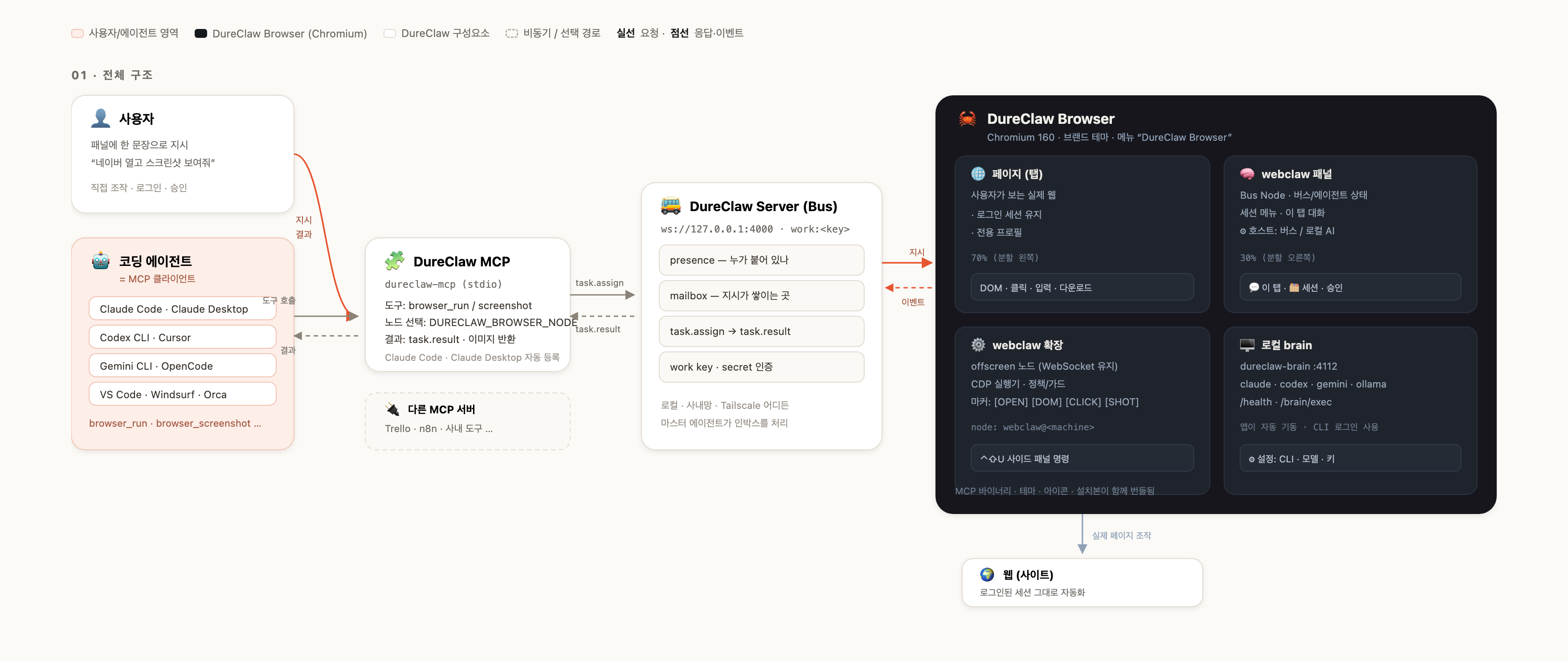
브라우저는 손, 버스는 신경
사용자 · 코딩 에이전트 · MCP · 버스 · 브라우저가 어떻게 이어지는지 한 장으로 봅니다.
설치 전에 딱 세 가지
로그인은 어떻게 하나요?
macOS는 기존 Chrome과 분리된 전용 프로필로 시작합니다. 처음 한 번만 쓰는 사이트에 로그인하면 그 세션을 webclaw가 사용합니다. Windows는 첫 실행 때 기존 Chrome 프로필을 가져올 수 있고, Chrome 137+ App-Bound Encryption으로 로그인이 유지되지 않으면 한 번만 다시 로그인하면 됩니다.
이미 쓰는 Chrome을 그대로 쓰고 싶어요.
DureClaw Server 앱에 포함된 webclaw 확장을 Chrome·Edge·Whale에 직접 로드하는 방식도 그대로 지원합니다. 서버 앱 설치 가이드 →
서명 경고가 뜹니다.
현재 빌드는 서명 전입니다. macOS는 앱을 우클릭 → 열기, Windows는 SmartScreen에서 추가 정보 → 실행을 선택하세요.